LüMobil Handbuch
Schritt für Schritt durch alle Bereiche der LüMobil-App — vom ersten Start bis zu den Einstellungen.
Onboarding
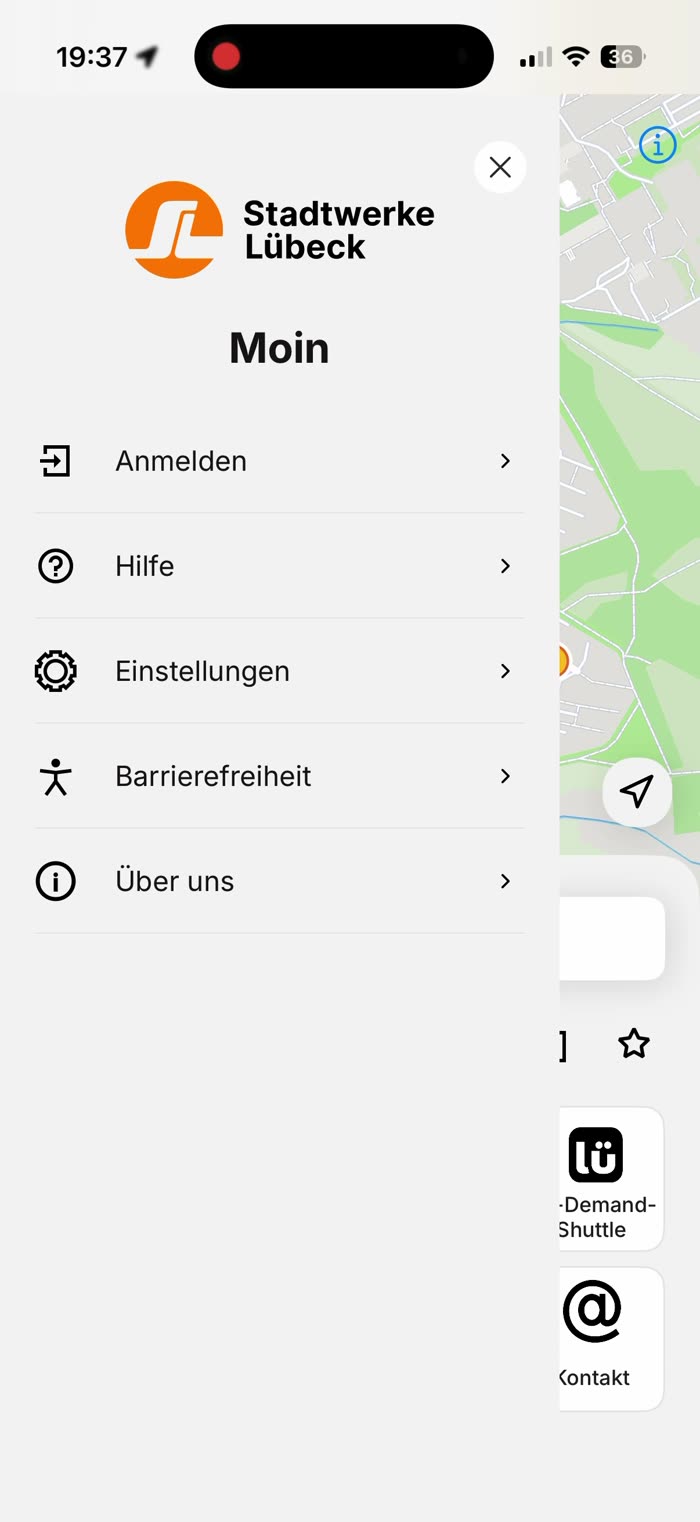
Beim ersten Start begrüßt Sie LüMobil mit einer kurzen Einführung in drei Schritten: „Moin.“ stellt die App als Ihre Mobilitätswelt vor, es folgen Hinweise zu Tickets und Partnerdiensten sowie zum Abschluss die Zustimmung zu Nutzungsbedingungen, Datenschutz- und Cookie-Richtlinien bei Kontoerstellung.
Die App kann anschließend auch ohne Konto genutzt werden — für bestimmte Funktionen wie das Hinterlegen des Deutschlandtickets ist später eine Anmeldung nötig (siehe „Konto & Deutschlandticket“).
Startbildschirm & Hauptmenü
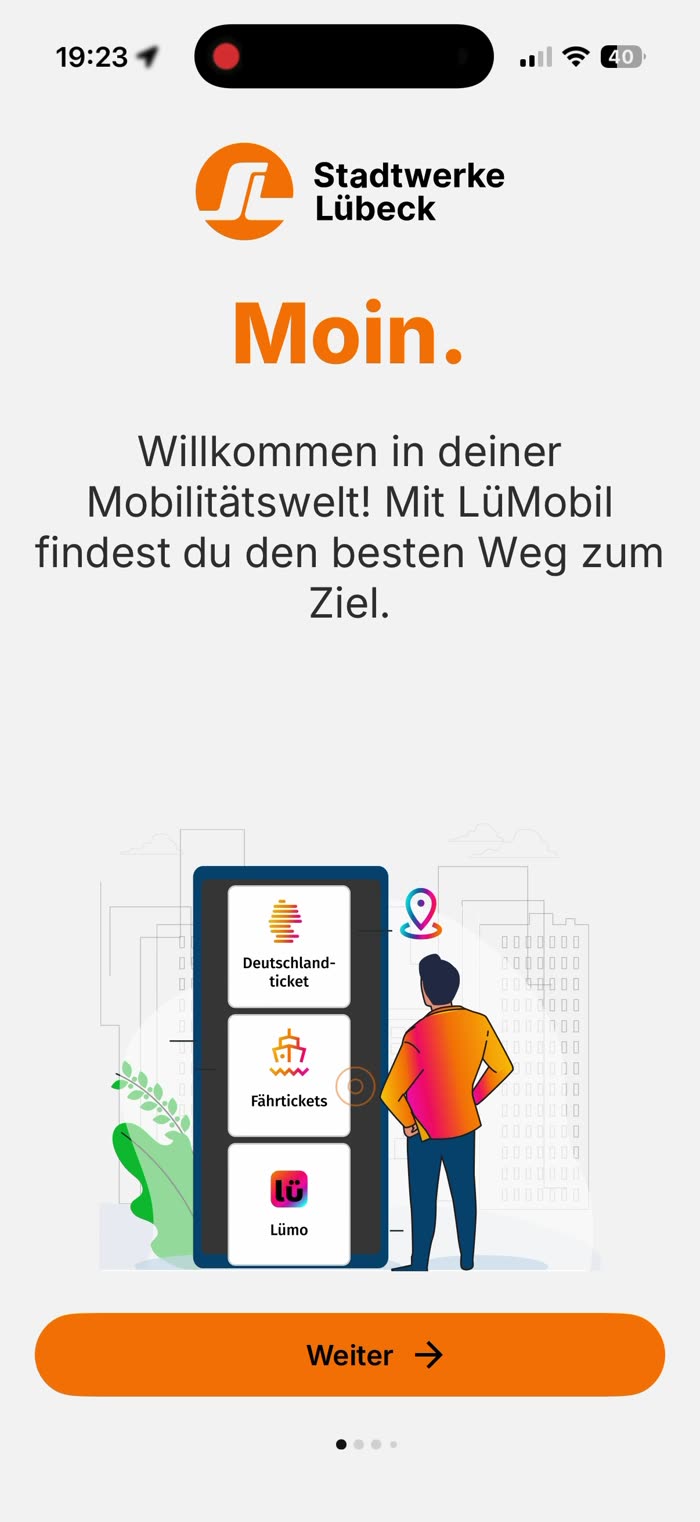
Der Startbildschirm zeigt eine Karte mit Haltestellen in Ihrer Nähe, das Suchfeld „Verbindung finden“ sowie ein Kachel-Grid mit Direktzugriff auf alle Kernfunktionen: Alle Tickets, Abfahrten, Fähre, On-Demand-Shuttle, Abos, Deutschlandticket, Netzplan und Kontakt.
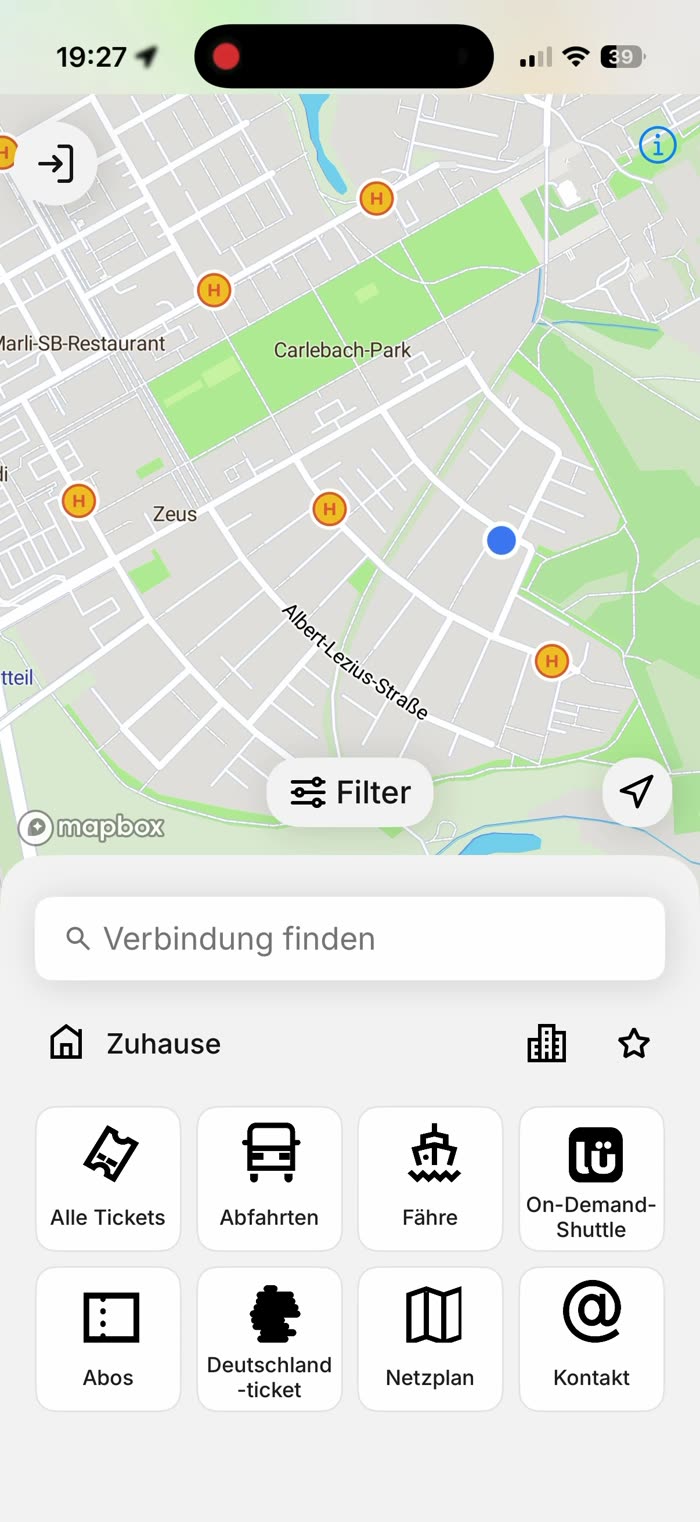
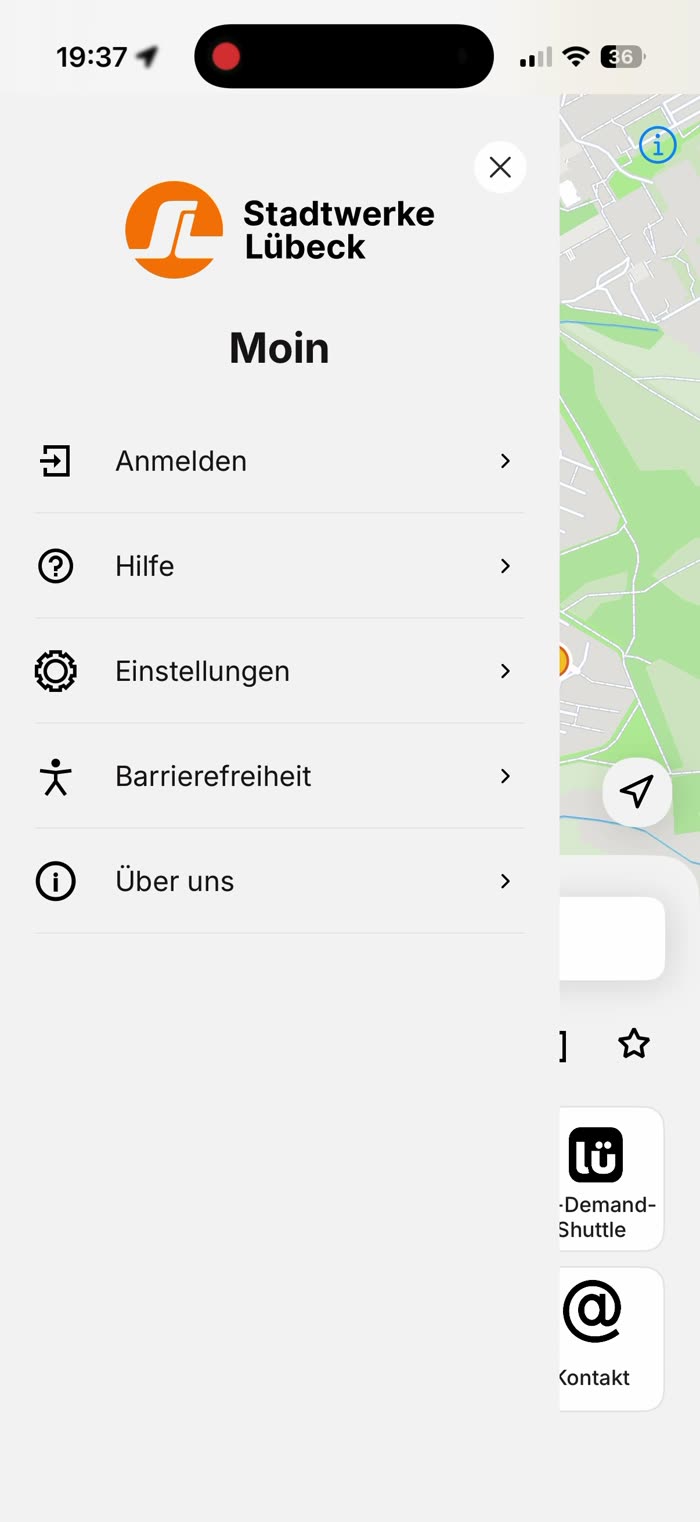
Über das Menü-Symbol oben links öffnen Sie das Hauptmenü. Solange Sie nicht angemeldet sind, enthält es die Einträge „Anmelden“, „Hilfe“, „Einstellungen“, „Barrierefreiheit“ und „Über uns“. Nach der Anmeldung ergänzen die Punkte „Profil“ und „Aboverwaltung“ das Menü.
Verbindungen finden
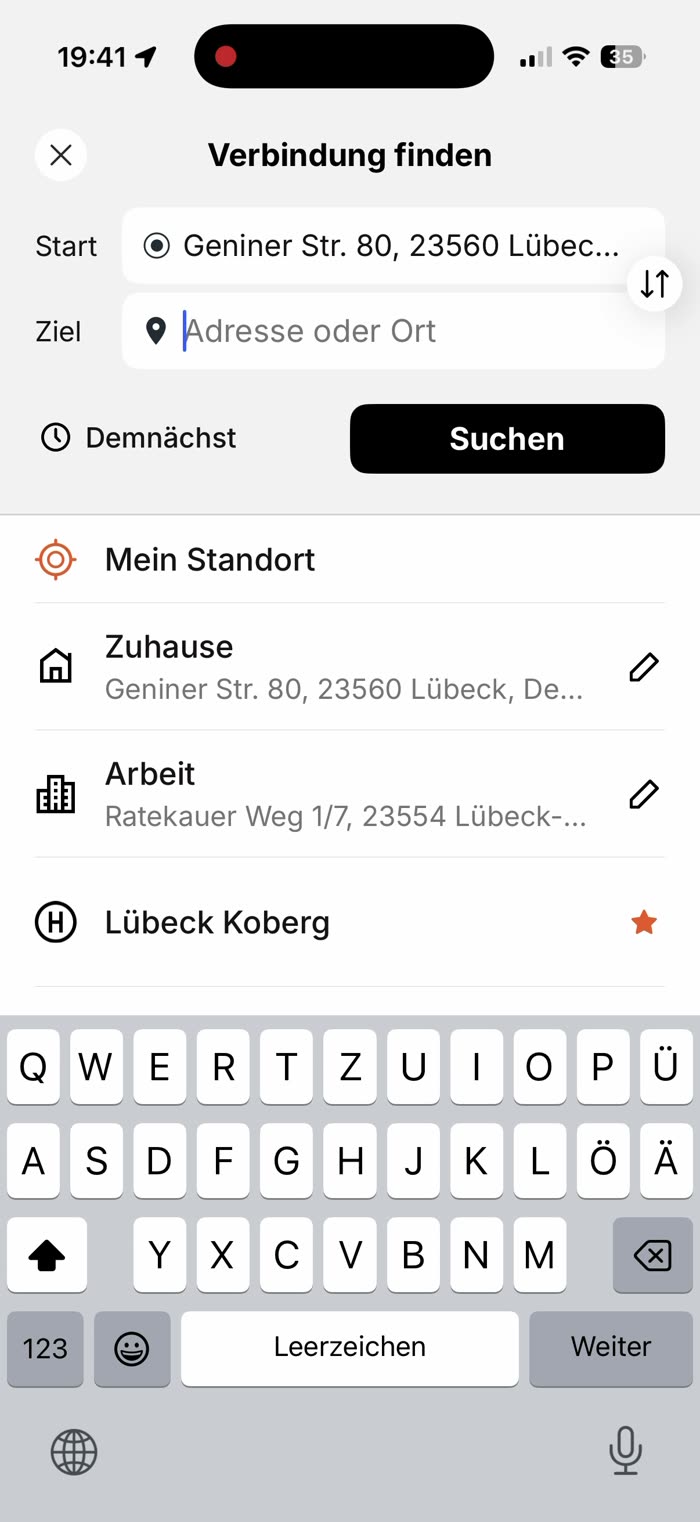
Tippen Sie auf das Suchfeld „Verbindung finden“. Das Feld „Start“ ist standardmäßig mit Ihrem aktuellen Standort oder einer gespeicherten Adresse vorausgefüllt, im Feld „Ziel“ schlägt LüMobil während der Eingabe passende Adressen, Haltestellen sowie Ihre gespeicherten Orte vor.
- Über „Demnächst“ legen Sie fest, ob Sie ab sofort, ab einer bestimmten Uhrzeit oder bis zu einer Ankunftszeit reisen möchten.
- „Suchen“ zeigt passende Verbindungen an; über „Früher“/„Später“ blättern Sie durch weitere Vorschläge.
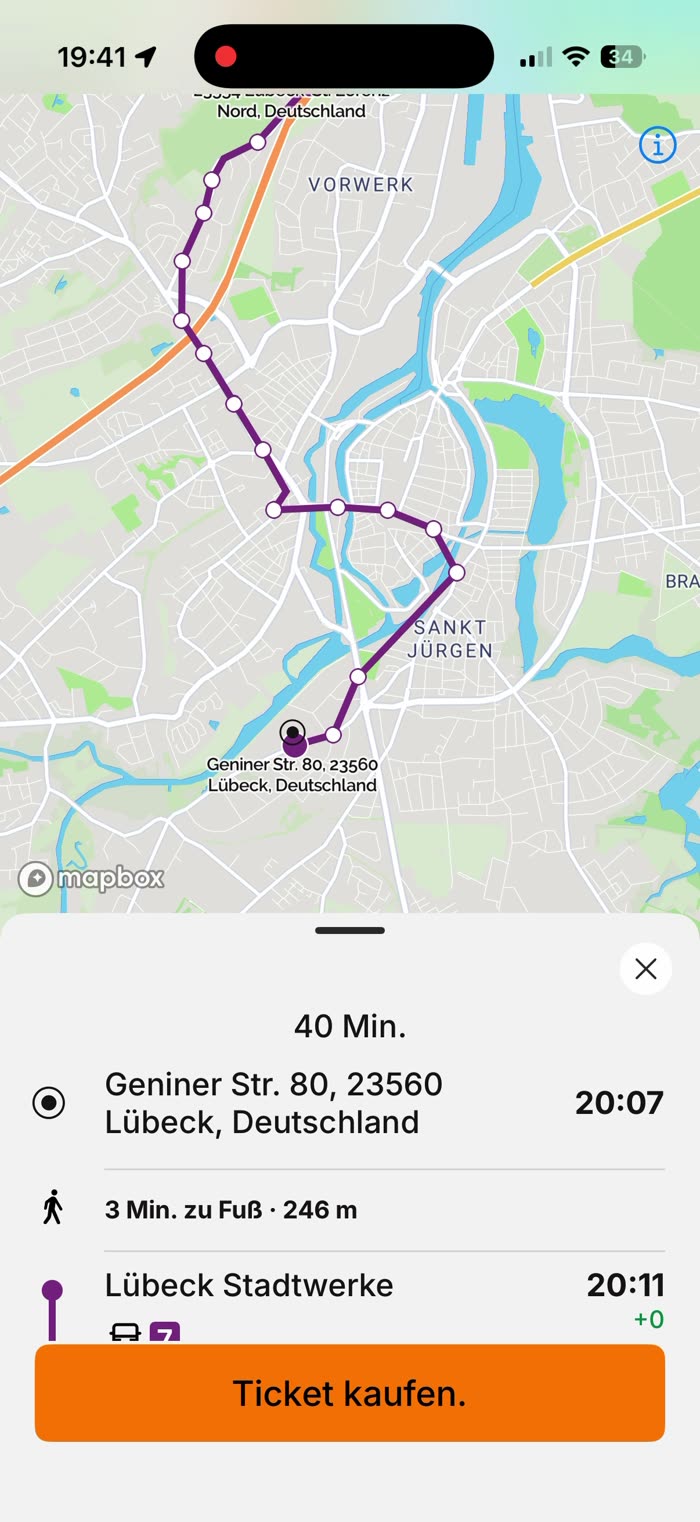
- Ein Tipp auf eine Verbindung öffnet die Route inklusive Fußwegabschnitten auf der Karte, Gesamtdauer, Umstiege und Liniennummern.
Abfahrten in Echtzeit
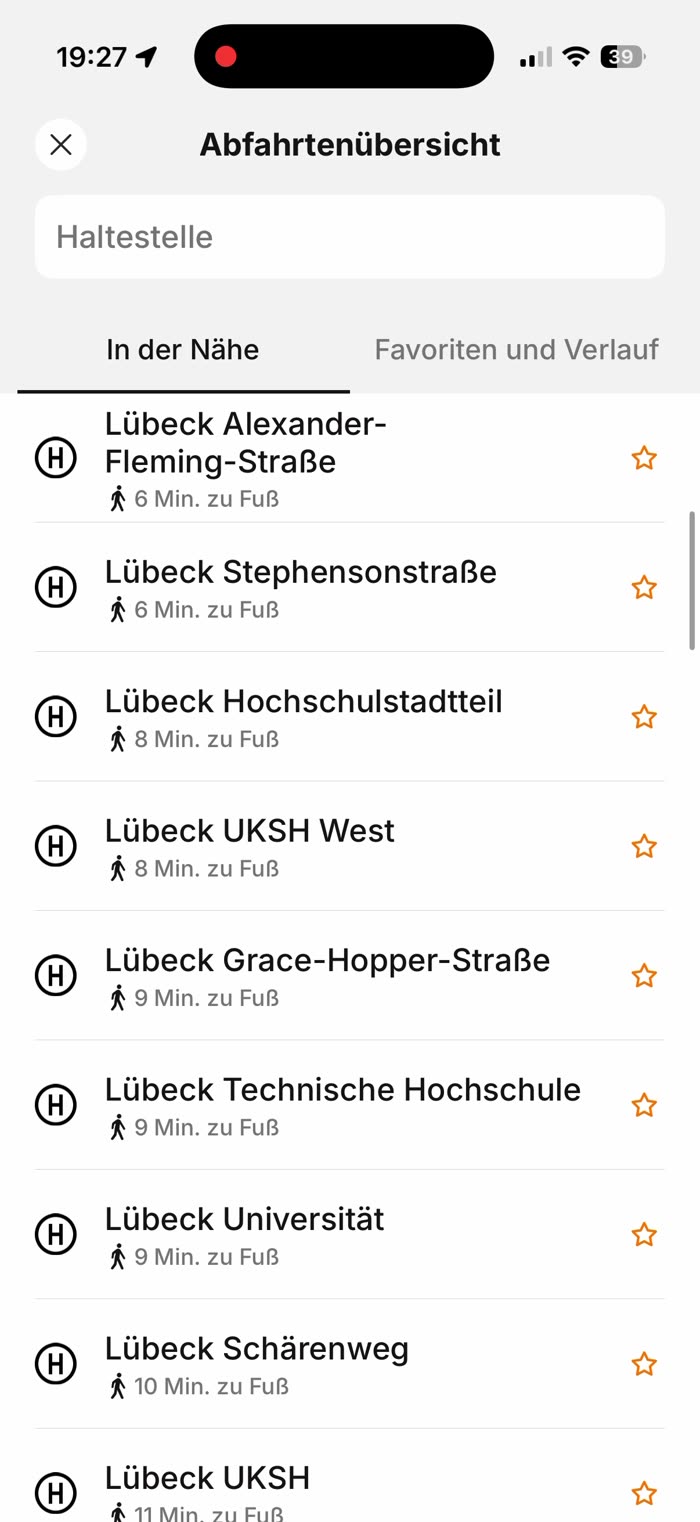
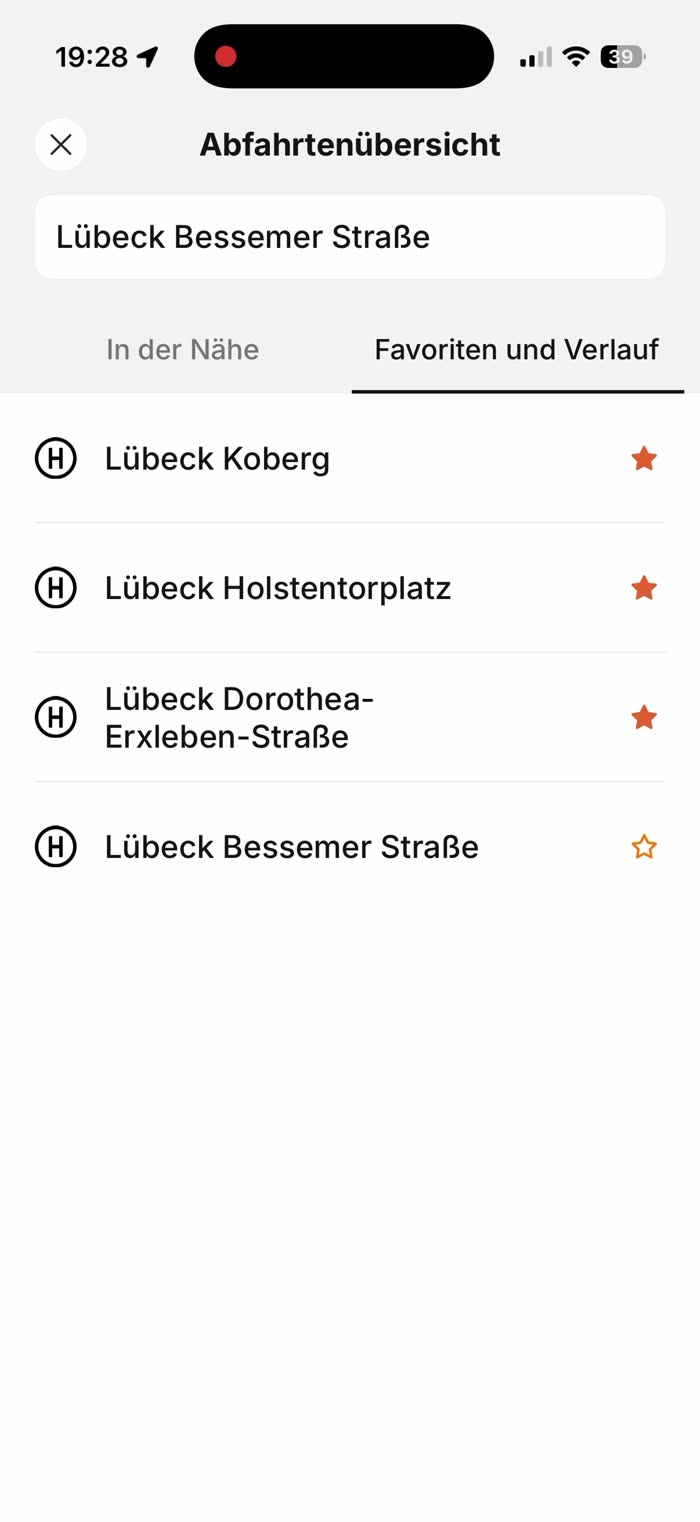
Über die Kachel „Abfahrten“ zeigt der Tab „In der Nähe“ automatisch Haltestellen in Ihrer Umgebung inklusive Fußwegzeit. Alternativ finden Sie eine Haltestelle über das Suchfeld oder greifen im Tab „Favoriten und Verlauf“ auf gespeicherte bzw. zuvor besuchte Haltestellen zu.
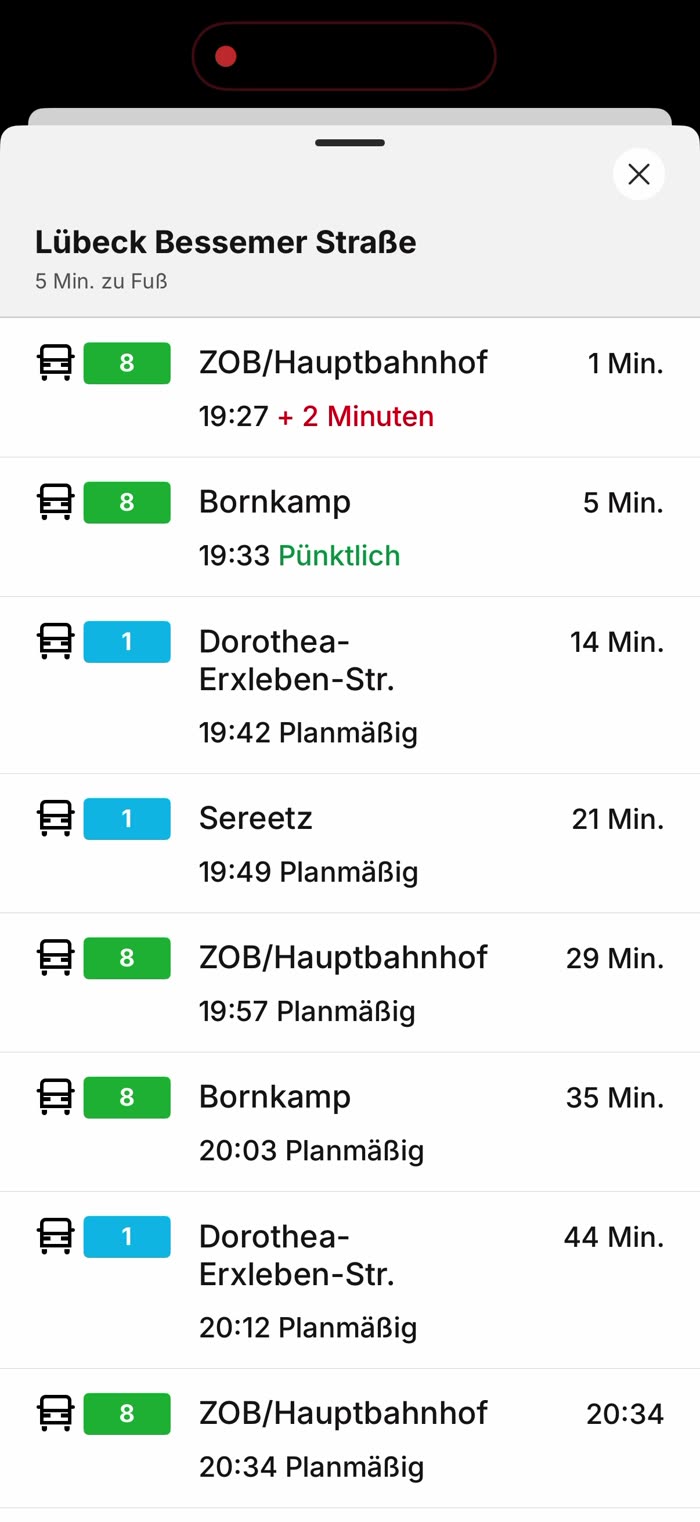
Die Abfahrtstafel einer Haltestelle listet alle anstehenden Abfahrten mit Linie, Fahrtziel und Uhrzeit. Der Echtzeit-Status zeigt an, ob eine Fahrt planmäßig (grau), pünktlich (grün) oder verspätet (rot, mit Minutenangabe) ist.
Adressen & Haltestellen als Favoriten
Unter „Zuhause“ und „Arbeit“ hinterlegen Sie Ihre wichtigsten Adressen, damit LüMobil sie bei der Verbindungssuche automatisch als Start- oder Zielvorschlag anbietet. Zusätzlich lassen sich beliebige Haltestellen über den Stern in der Abfahrtenübersicht als Favorit markieren.
Die Favoritenübersicht zeigt alle gespeicherten Orte auf einen Blick — über das Stift-Symbol bearbeiten Sie „Zuhause“ und „Arbeit“, über den Papierkorb entfernen Sie einzelne Haltestellen-Favoriten.
Anmeldung, Konto & Deutschlandticket
Für einige Funktionen — etwa die Hinterlegung Ihres Deutschlandtickets, die Verwaltung Ihres Profils oder künftig den Ticketkauf — benötigen Sie ein persönliches Kundenkonto. Tippen Sie dazu im Menü auf „Anmelden“ und geben Sie E-Mail-Adresse und Passwort ein, oder registrieren Sie sich neu.
Unter „Profil“ verwalten Sie Mobiltelefonnummer, Geburtsdatum, Profiltyp (z. B. Erwachsener, Kind, Ermäßigung Seniorenpass/Behinderung/Begleitperson) sowie Ihre Marketingeinstellungen.
Ist Ihrem Konto ein Deutschlandticket zugeordnet, zeigt die Kachel „Deutschlandticket“ es jederzeit als digitalen Fahrschein mit QR-Code, Gültigkeitszeitraum und dem Hinweis „Nicht übertragbar.“ an. Halten Sie bei einer Kontrolle zusätzlich einen amtlichen Lichtbildausweis bereit.
Abos & Buchungen
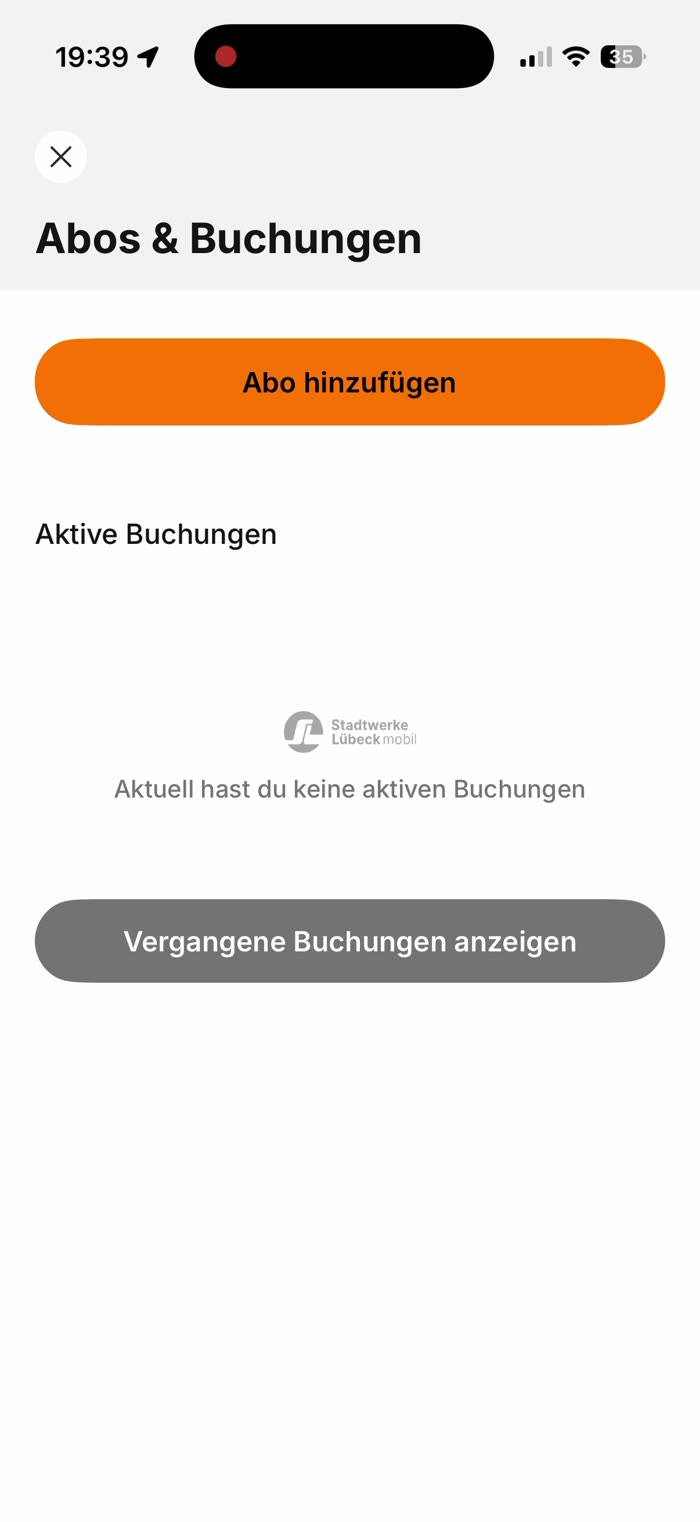
Im angemeldeten Zustand erreichen Sie über „Aboverwaltung“ im Hauptmenü den Bereich „Abos & Buchungen“. Dort starten Sie über „Abo hinzufügen“ die Einrichtung eines neuen Abonnements und sehen unter „Aktive Buchungen“ Ihre laufenden Buchungen — sind keine vorhanden, erscheint der Hinweis „Aktuell hast du keine aktiven Buchungen“. Über „Vergangene Buchungen anzeigen“ öffnen Sie Ihren Buchungsverlauf.
Hilfe, FAQ & Support kontaktieren
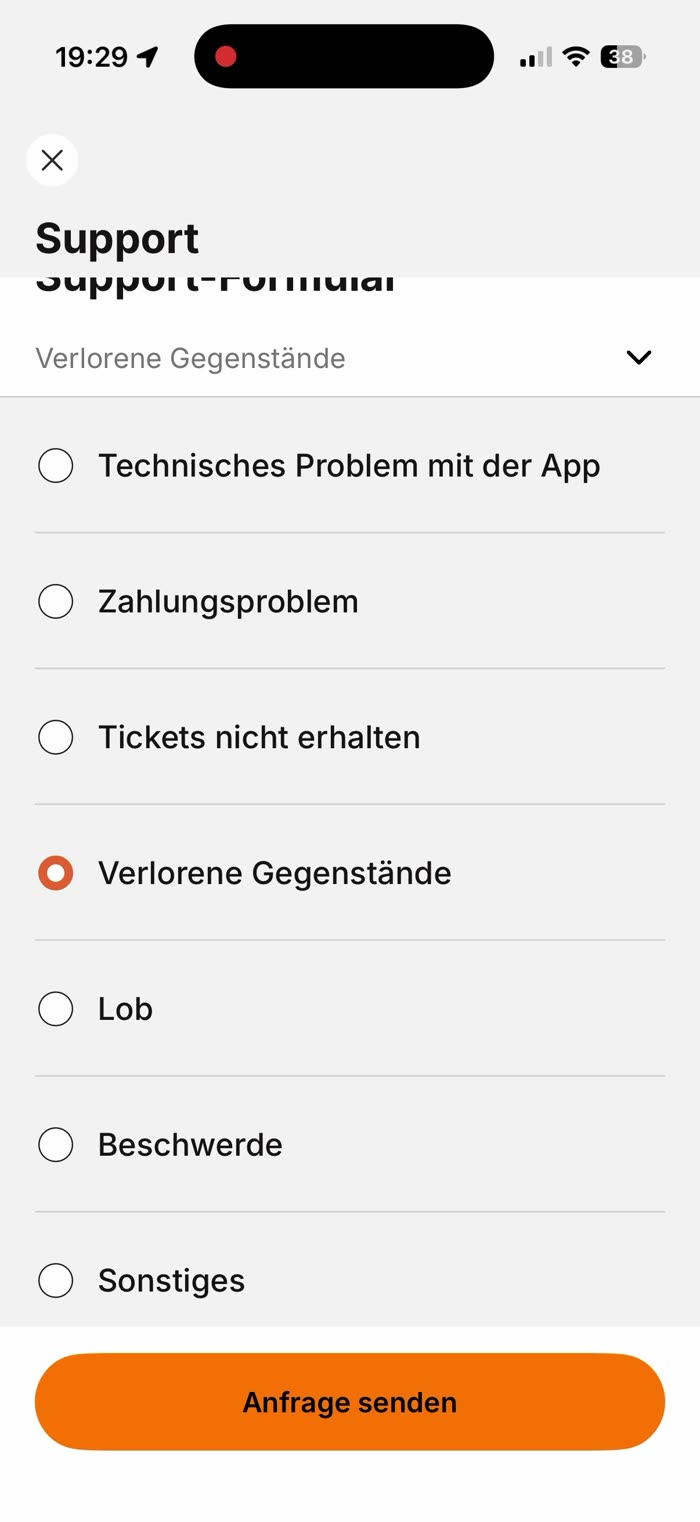
Im Menü unter „Hilfe“ finden Sie die „Häufig gestellten Fragen“ sowie den Zugang zum Support-Formular. Alternativ gelangen Sie über die Startbildschirm-Kachel „Kontakt“ direkt zum Formular.
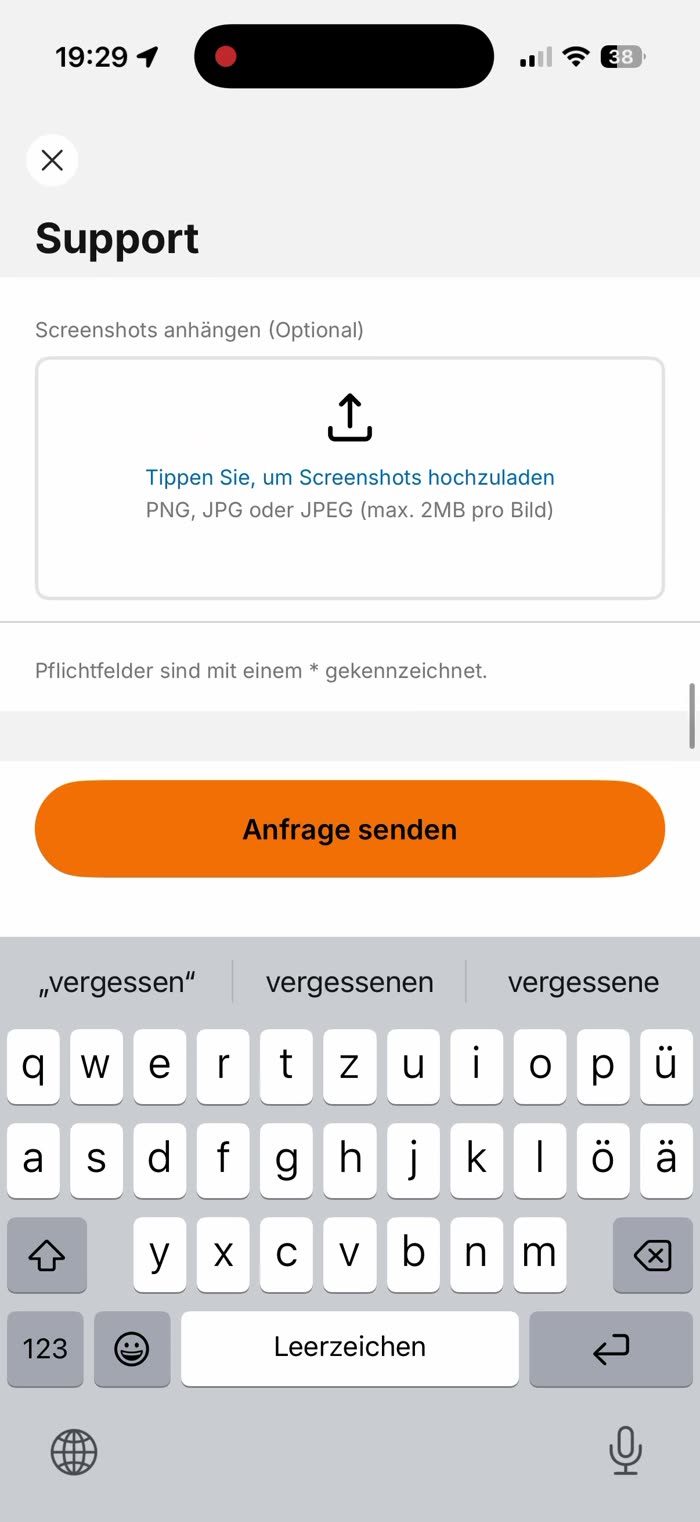
Wählen Sie zunächst ein passendes Thema (z. B. „Technisches Problem mit der App“, „Zahlungsproblem“, „Tickets nicht erhalten“, „Verlorene Gegenstände“, „Lob“, „Beschwerde“ oder „Sonstiges“), füllen Sie Name und E-Mail als Pflichtfelder aus, beschreiben Sie Ihr Anliegen und hängen Sie bei Bedarf Screenshots an (PNG, JPG oder JPEG, max. 2 MB pro Bild). Nach dem Absenden erhalten Sie automatisch eine Bestätigungs-E-Mail.
Netzplan, Fähre & On-Demand-Shuttle
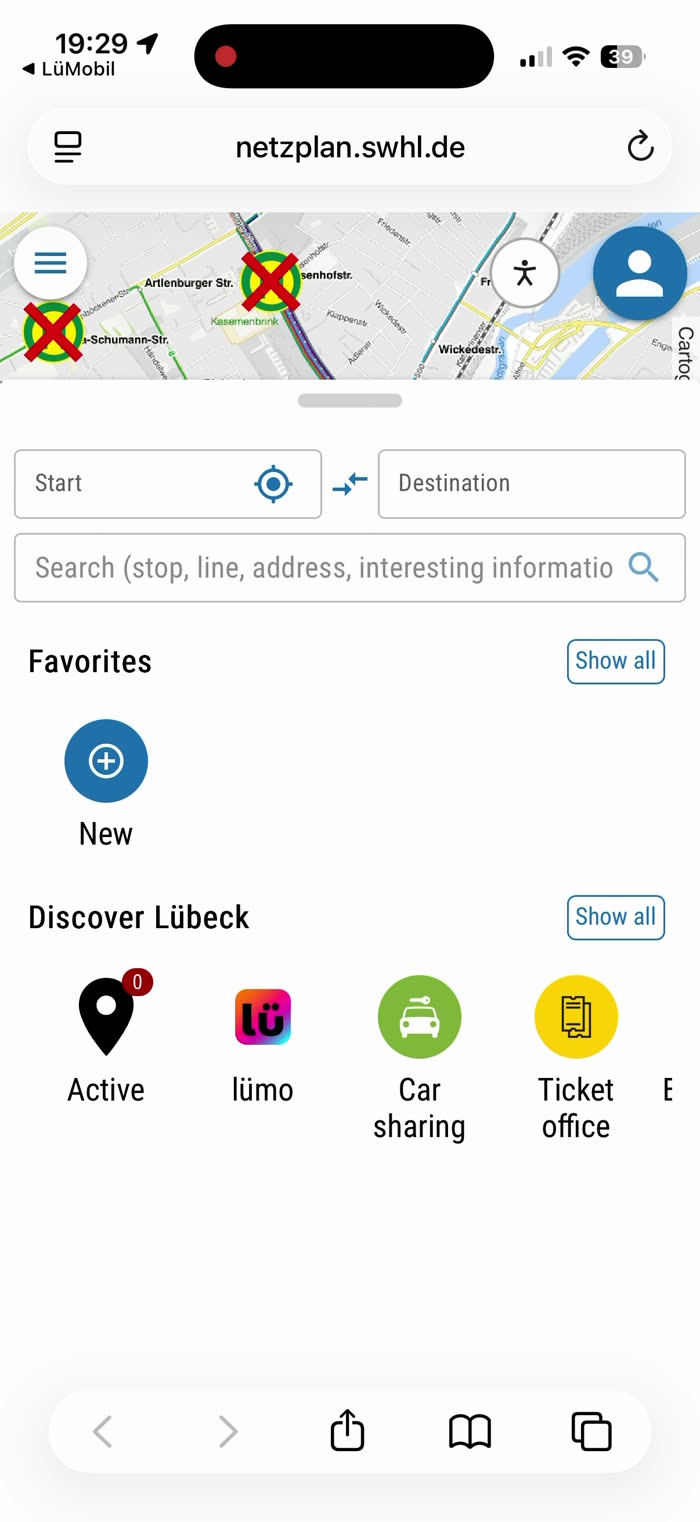
Über die Kachel „Netzplan“ öffnet sich der interaktive Linien- und Netzplan mit allen Bus- und Bahnlinien der Region Lübeck sowie aktuellen Störungshinweisen. Er öffnet sich als eigenständige Webansicht und kann gelegentlich in englischer Oberflächensprache erscheinen.
Unter „Fähre“ finden Sie Informationen zu den Fährverbindungen im Bedienungsgebiet der Stadtwerke Lübeck. Für spontane Fahrten außerhalb der klassischen Linienwege bietet die Kachel „On-Demand-Shuttle“ Zugang zum Partnerdienst „lümo“ (Via Transportation, Inc.) — einer eigenständigen App, die bei erster Nutzung separat installiert wird.
Einstellungen, Barrierefreiheit & Rechtliches
Unter „Einstellungen → Sprache“ legen Sie fest, ob LüMobil die Systemsprache übernimmt oder fest auf Deutsch bzw. Englisch eingestellt ist. Unter „Einstellungen → Datenerhebung“ steuern Sie einzeln, ob Fehlerberichterstattung, Statistik und Marketing-Daten erfasst werden dürfen.
„Barrierefreiheit“ bündelt Informationen und Einstellungen für Menschen mit Beeinträchtigungen. Unter „Über uns“ finden Sie AGB, Nutzungsbedingungen, Datenschutz, Impressum sowie Links zu den Social-Media-Kanälen der Stadtwerke Lübeck.