
Bekannte Fehler
Transparent dokumentiert: Diese Punkte sind bekannt und werden bearbeitet. Sortiert nach Schweregrad.
Inkonsistentes Geburtsdatum im Nutzerprofil
Im Profilbereich desselben Kontos wird bei einem ersten Aufruf das Geburtsdatum „1. Januar 1990“ angezeigt. Bei einem späteren Aufruf – ohne dass im aufgezeichneten Material eine Bearbeitung dieses Feldes zu sehen ist – erscheint stattdessen „29. Januar 1988“.
- In LüMobil anmelden.
- Profil öffnen und das angezeigte Geburtsdatum notieren.
- Profil schließen, App-Bereich wechseln oder App neu laden.
- Profil erneut öffnen und das Geburtsdatum vergleichen.
Das gespeicherte Geburtsdatum bleibt bei jedem Aufruf identisch, solange es nicht aktiv geändert wird.
Das angezeigte Geburtsdatum unterscheidet sich zwischen zwei Aufrufen desselben Profils.
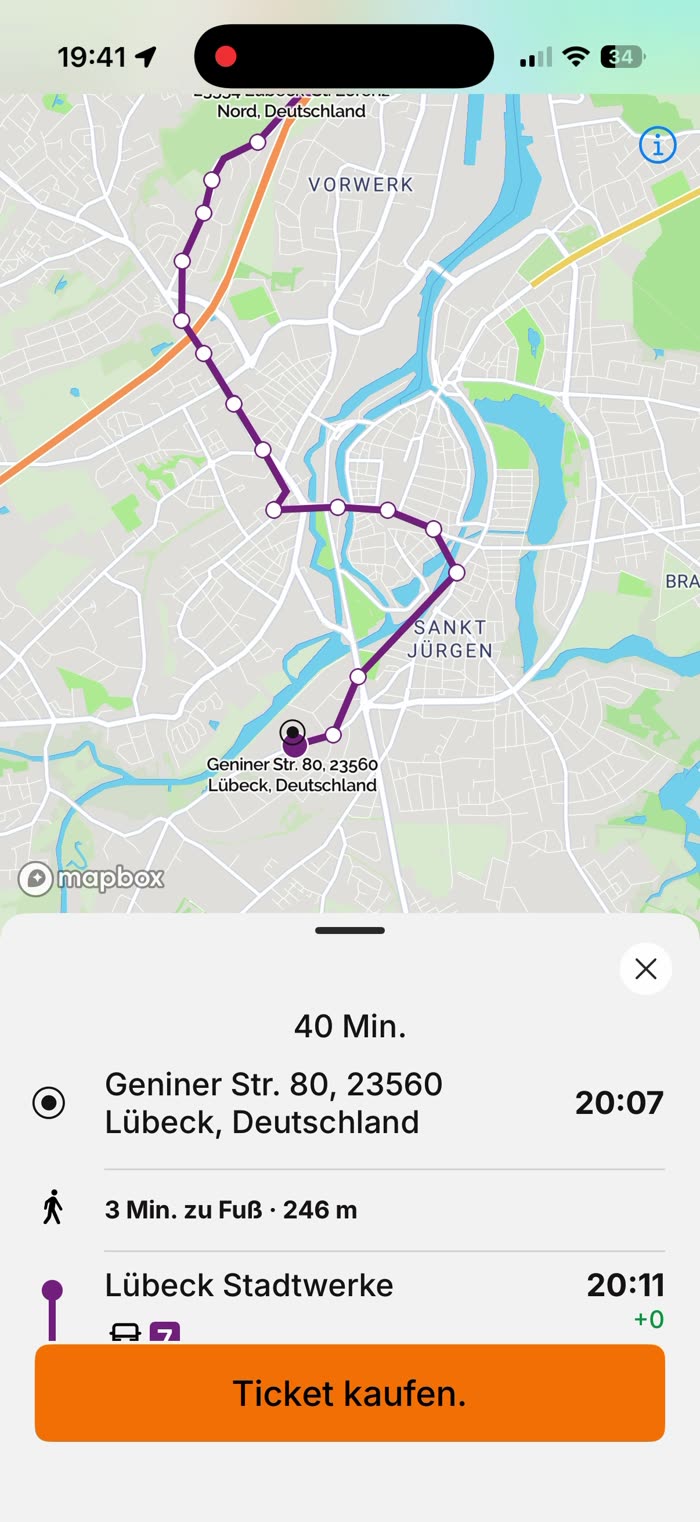
„Ticket kaufen.“-Button aktiv sichtbar, obwohl Kauffunktion laut FAQ in Vorbereitung
In der Verbindungsdetailansicht wird ein prominenter, uneingeschränkt nutzbar wirkender Button „Ticket kaufen.“ angezeigt. Die App-eigene FAQ gibt jedoch an, dass sich der direkte Ticketkauf „derzeit in Vorbereitung“ befindet. Für Nutzer:innen ist beim Betrachten der Verbindungsdetailansicht nicht erkennbar, dass die Funktion hinter dem Button noch nicht verfügbar ist.
- Verbindung suchen und ein Suchergebnis auswählen.
- Verbindungsdetailansicht mit Button „Ticket kaufen.“ betrachten.
- Menü → Hilfe → Häufig gestellte Fragen → Kategorie „Ticketkauf“ vergleichen.
Call-to-Action-Elemente für nicht verfügbare Funktionen sind entweder ausgeblendet, deaktiviert oder eindeutig mit einem Hinweis wie „bald verfügbar“ gekennzeichnet.
Der Button wirkt vollständig funktionsfähig, obwohl die zugehörige Funktion laut FAQ noch nicht existiert.
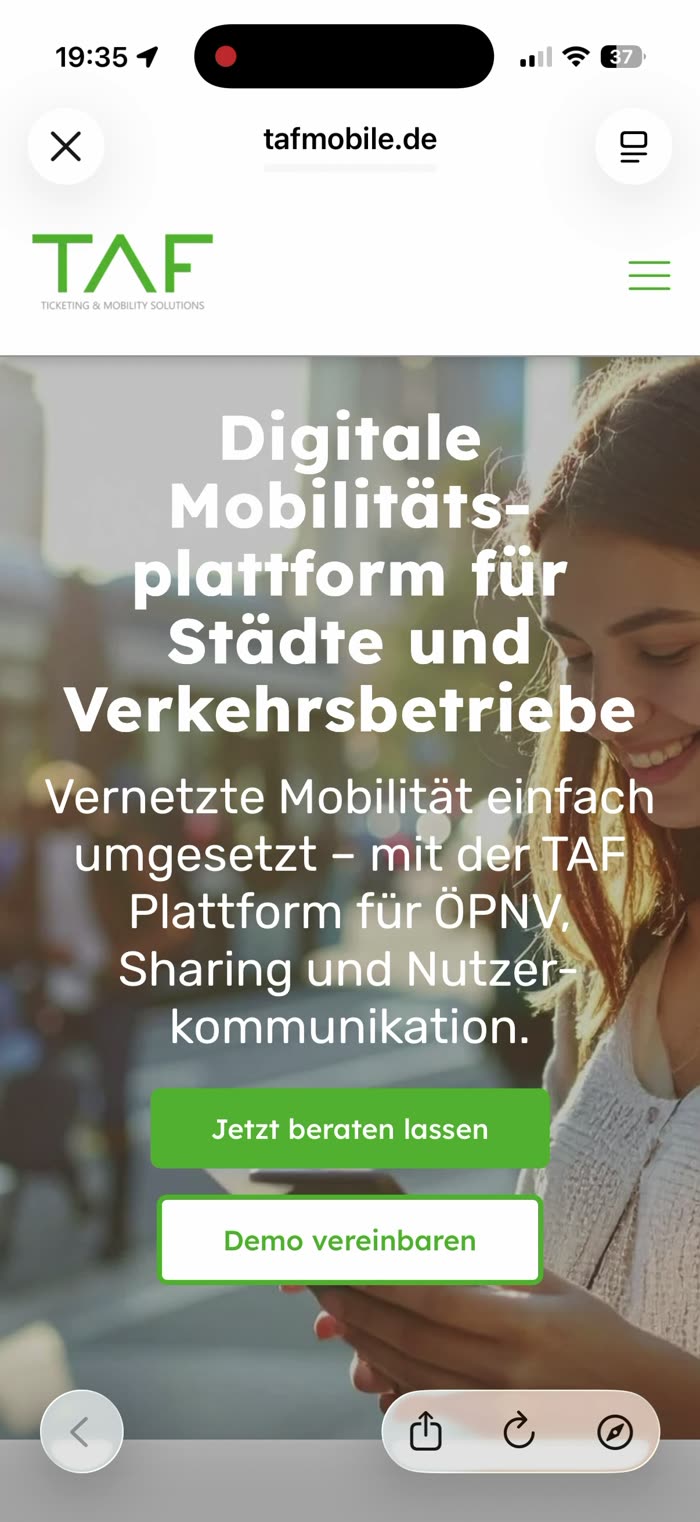
B2B-Vertriebsseite des Technologiepartners für Endnutzer erreichbar
Über einen Link im Bereich „Über LüMobil“ gelangen Endnutzer:innen auf die Marketing-/Vertriebsseite des Plattformanbieters TAF (tafmobile.de) mit unternehmensbezogenen Handlungsaufforderungen wie „Jetzt beraten lassen“ und „Demo vereinbaren“ – Inhalte, die sich an potenzielle Geschäftskunden von TAF richten, nicht an Fahrgäste.
- Menü → Über LüMobil öffnen.
- Verlinkte Einträge der Reihe nach antippen.
- Zielseite auf Zielgruppe und Inhalt prüfen.
Verlinkte Inhalte im Bereich „Über LüMobil“ richten sich ausschließlich an Endkund:innen (z. B. Rechtstexte, Kontakt, Social Media).
Ein Link führt auf die B2B-Vertriebsseite des Technologiepartners TAF.
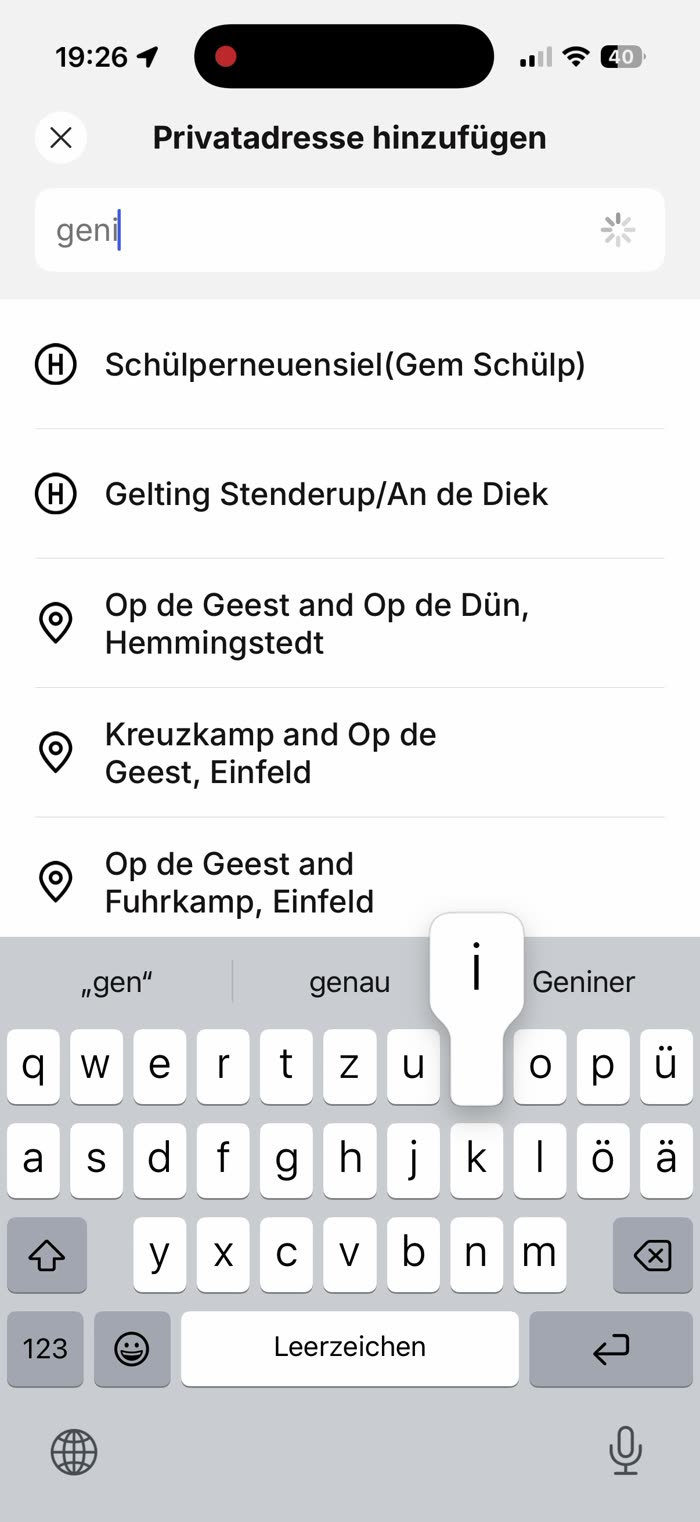
Adresssuche liefert bei kurzen Eingaben irrelevante und teils fremdsprachige Treffer
Bei Eingabe von „geni“ (Anfang von „Geniner Straße“) zeigt die Trefferliste ausschließlich thematisch nicht passende Haltestellen und Orte. Zusätzlich sind einzelne Trefferbezeichnungen mit dem englischen Verknüpfungswort „and“ statt „und“ beschriftet (z. B. „Op de Geest and Op de Dün“).
- „Privatadresse hinzufügen“ öffnen.
- „geni“ in das Suchfeld eingeben.
- Trefferliste auf Relevanz und Sprache prüfen.
Die Trefferliste zeigt vorrangig Straßennamen, die mit der Eingabe beginnen, durchgängig in deutscher Sprache.
Die Trefferliste enthält keine passenden Treffer für „Geniner“ und mischt deutsche und englische Bezeichnungen.
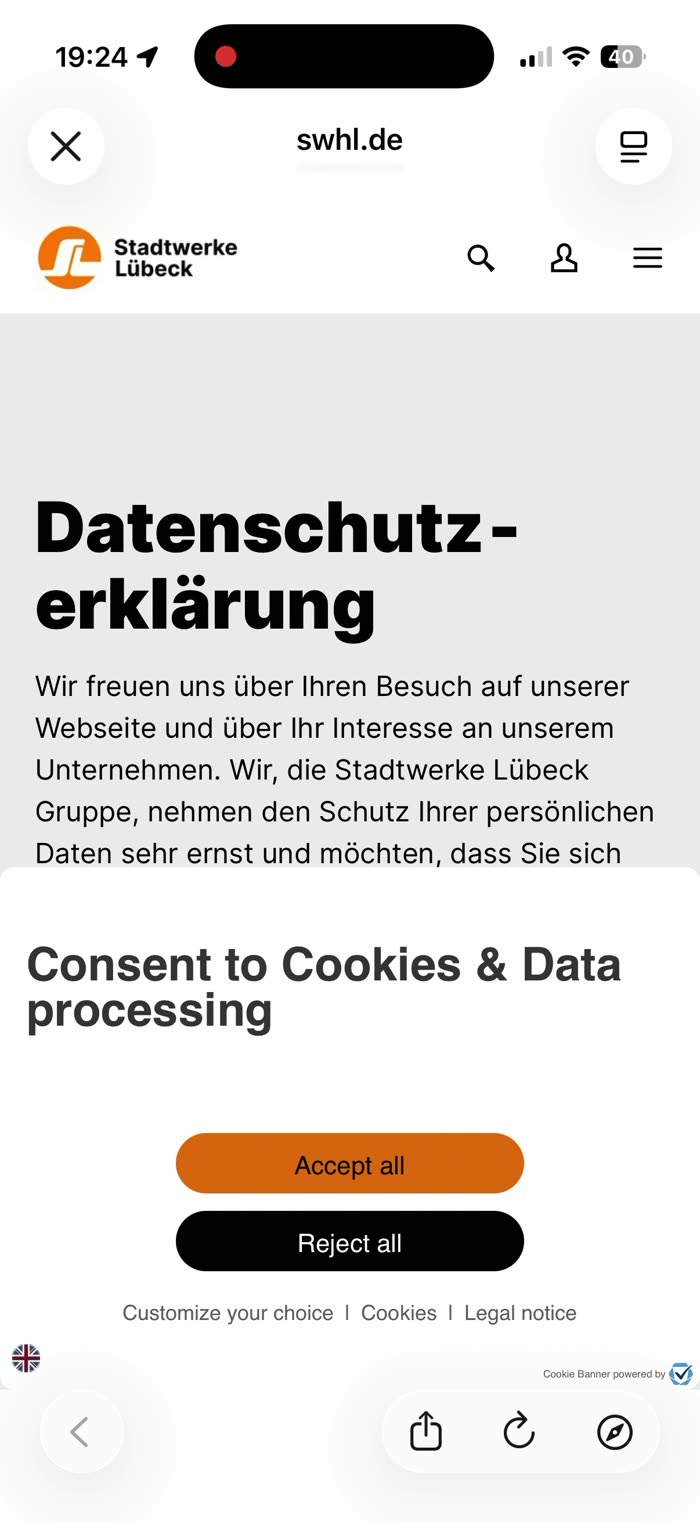
Doppelte, inkonsistente Datenschutz-/Cookie-Einwilligung mit Sprachmix
Nutzer:innen durchlaufen zunächst ein deutschsprachiges In-App-Datenschutz-Modal. Beim Aufruf der verlinkten „Datenschutzrichtlinie“ öffnet sich zusätzlich eine externe Website mit einem zweiten, separaten und englischsprachigen Cookie-Banner („Consent to Cookies & Data processing“, „Accept all“ / „Reject all“).
- Onboarding bis zum Datenschutz-Dialog durchlaufen.
- Im Dialog auf „Datenschutzrichtlinie“ tippen.
- Erscheinenden Cookie-Banner auf der externen Seite prüfen.
Eine einheitliche, durchgängig deutschsprachige Einwilligungsstrecke ohne doppelte Abfrage.
Zwei getrennte Consent-Mechanismen mit Sprachbruch zwischen Deutsch und Englisch.
Netzplan-Oberfläche erscheint auf Englisch trotz deutscher App-Sprache
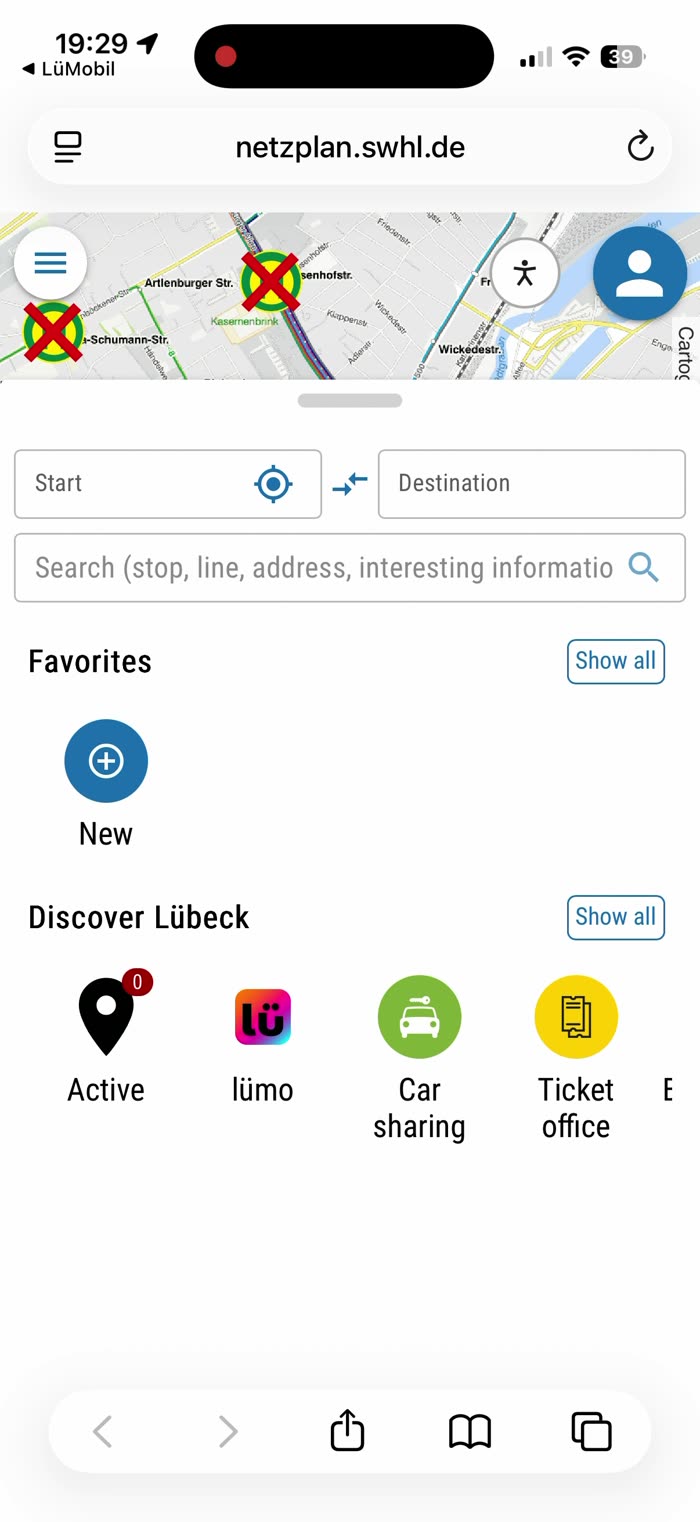
Die eingebettete Netzplan-Webansicht zeigt Beschriftungen wie „Start“, „Destination“, „Search (stop, line, address, interesting information)“, „Favorites“ und „Discover Lübeck“ auf Englisch, obwohl die App-Spracheinstellung auf Deutsch steht.
- App-Sprache auf Deutsch prüfen (Einstellungen → Sprache).
- Kachel „Netzplan“ öffnen.
- Beschriftungen der Netzplan-Oberfläche lesen.
Der Netzplan folgt der in der App eingestellten Sprache.
Die Netzplan-Oberfläche ist unabhängig von der App-Spracheinstellung auf Englisch.
Marketingeinstellungen ändern sich ohne erkennbare Nutzerinteraktion
Bei Sek. 56 sind alle vier Marketing-Checkboxen („E-Mail-Benachrichtigungen“, „SMS-Nachrichten“, „Push-Benachrichtigungen“, „Post“) deaktiviert. Bei Sek. 64 – ohne im Bildmaterial sichtbare Zwischenaktion – sind sämtliche Checkboxen aktiviert.
- Profil öffnen und Zustand der Marketing-Checkboxen prüfen.
- Ansicht verlassen und erneut öffnen, ohne Checkboxen manuell zu ändern.
- Zustand der Checkboxen erneut prüfen.
Einstellungen bleiben unverändert, bis sie aktiv durch die Nutzerin bzw. den Nutzer geändert werden.
Der Aktivierungszustand wechselt ohne dokumentierte Interaktion.
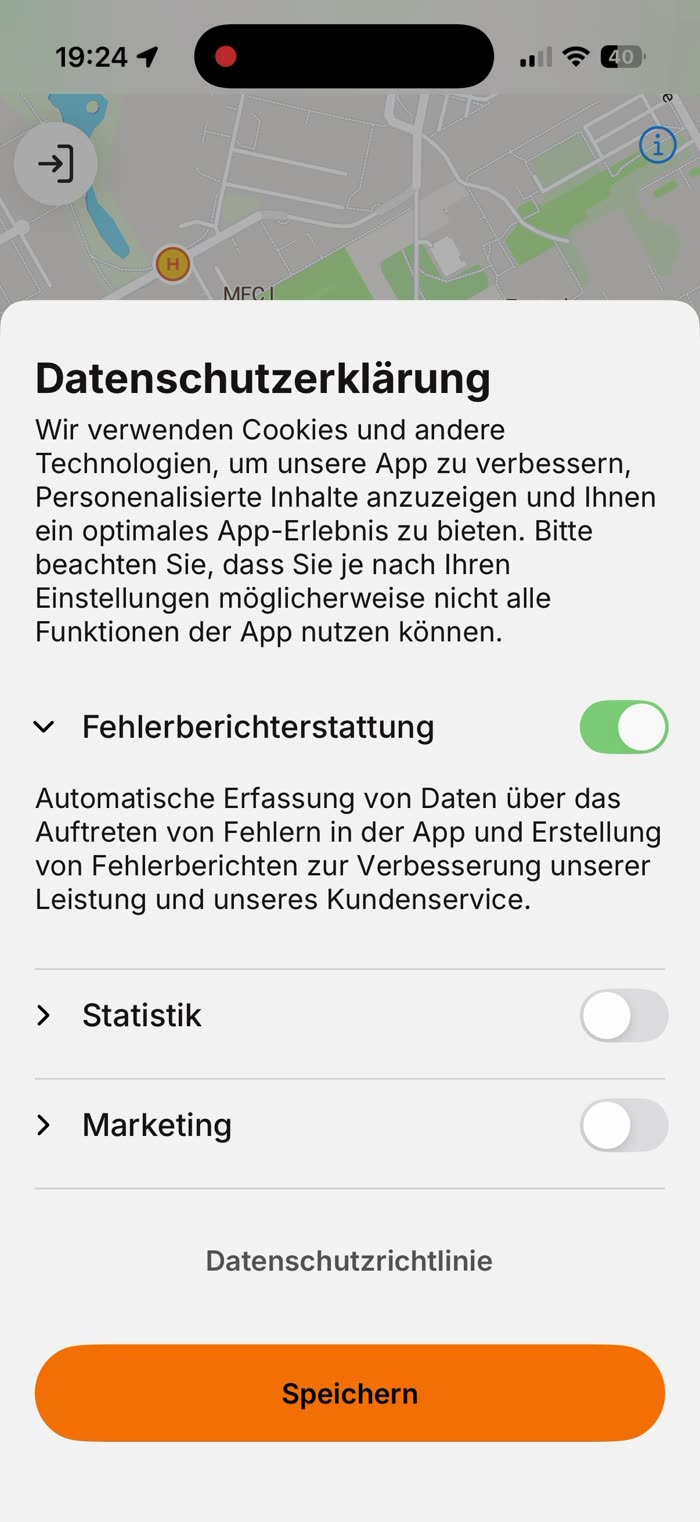
Rechtschreibfehler „Personenalisierte“ im Datenschutztext
Im Einleitungstext des Datenschutz-Dialogs steht „Personenalisierte Inhalte“ statt korrekt „Personalisierte Inhalte“.
Fehlerfreie Rechtschreibung in rechtlich relevanten App-Texten.
Tippfehler „Personenalisierte“ vorhanden.
Uneinheitliche Schreibweise „Deutschland-ticket“ vs. „Deutschlandticket“
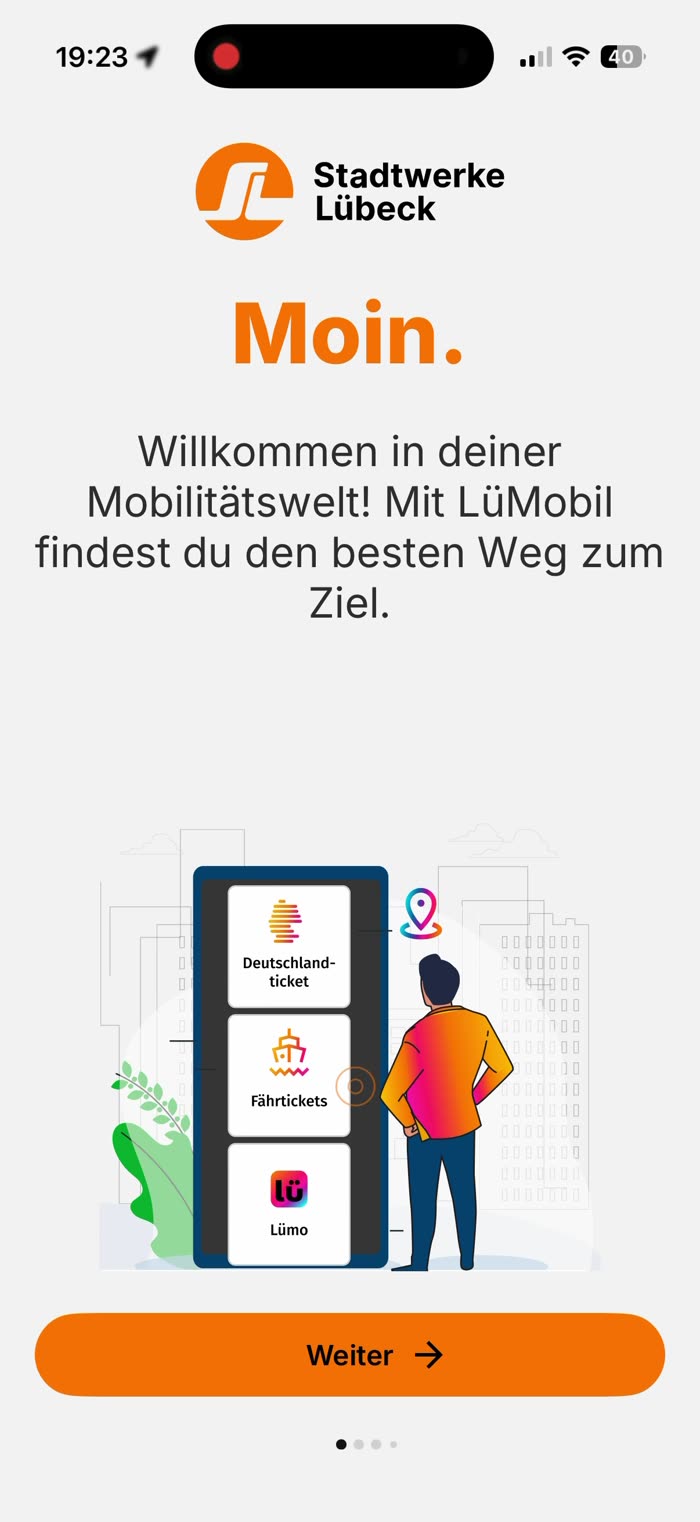
Die Kachel auf dem Startbildschirm zeigt den Begriff mit Trennstrich als „Deutschland-ticket“, während er an anderen Stellen der App (FAQ, digitale Ticketanzeige) einheitlich als „Deutschlandticket“ ohne Bindestrich erscheint.
Einheitliche Schreibweise des Produktnamens über die gesamte App hinweg.
Zwei unterschiedliche Schreibweisen sind parallel im Einsatz.
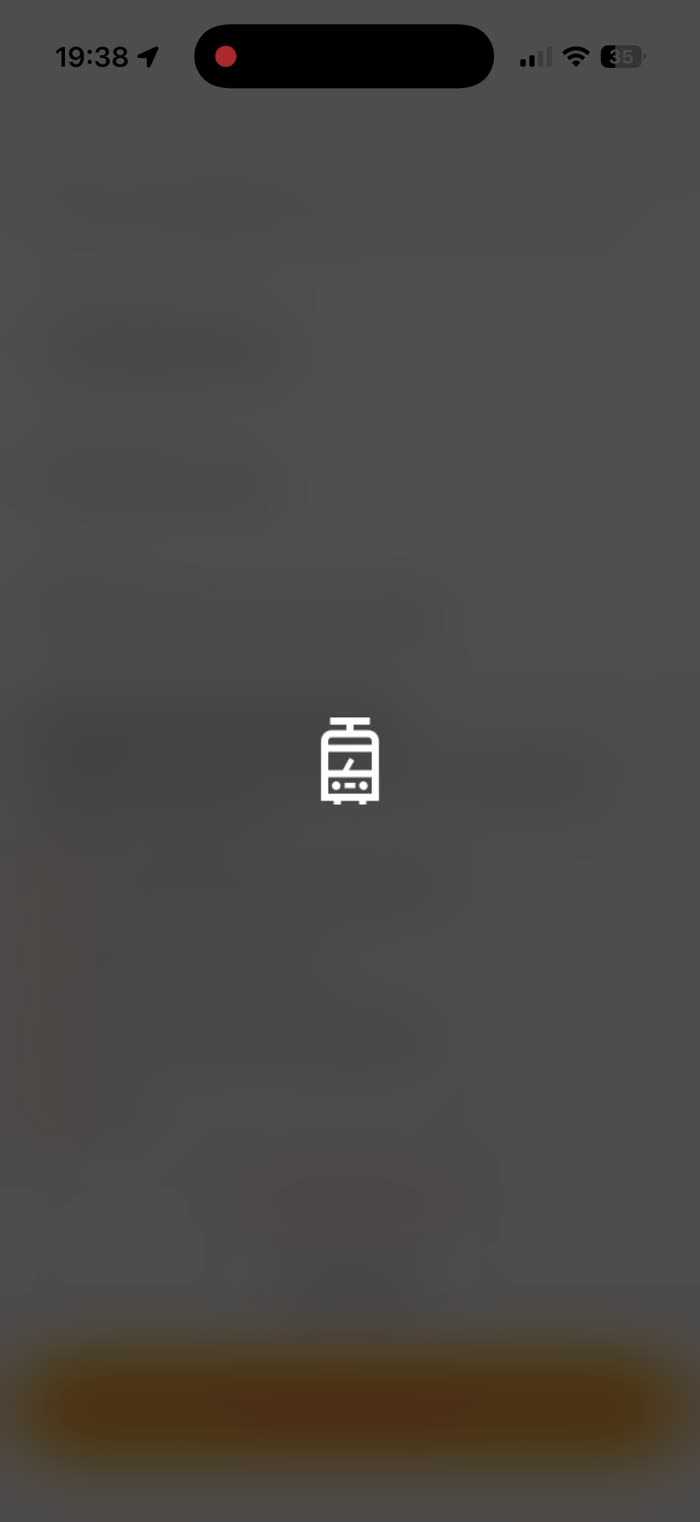
Wechselnde, zufällig wirkende Icons auf generischen Ladebildschirmen
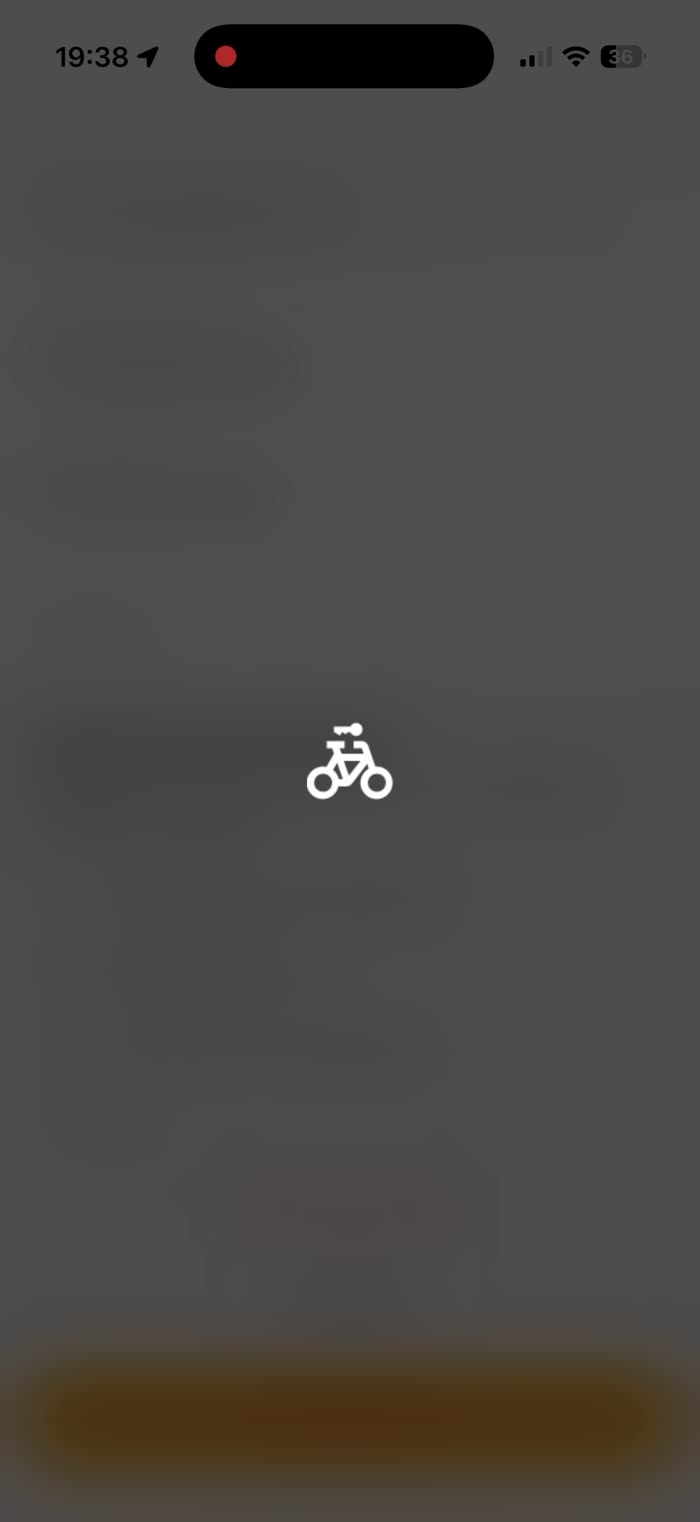
Zwischen zwei gleichartigen Übergängen im Profilbereich (jeweils nach dem Speichern von Profildaten) erscheinen unterschiedliche Ladebildschirm-Icons ohne erkennbaren inhaltlichen Bezug zur ausgeführten Aktion.
Ein konsistentes Ladebildschirm-Icon oder eine inhaltlich passende, nachvollziehbare Auswahl.
Für denselben Vorgangstyp erscheinen unterschiedliche, thematisch nicht zuordenbare Icons (Fahrrad, Straßenbahn).
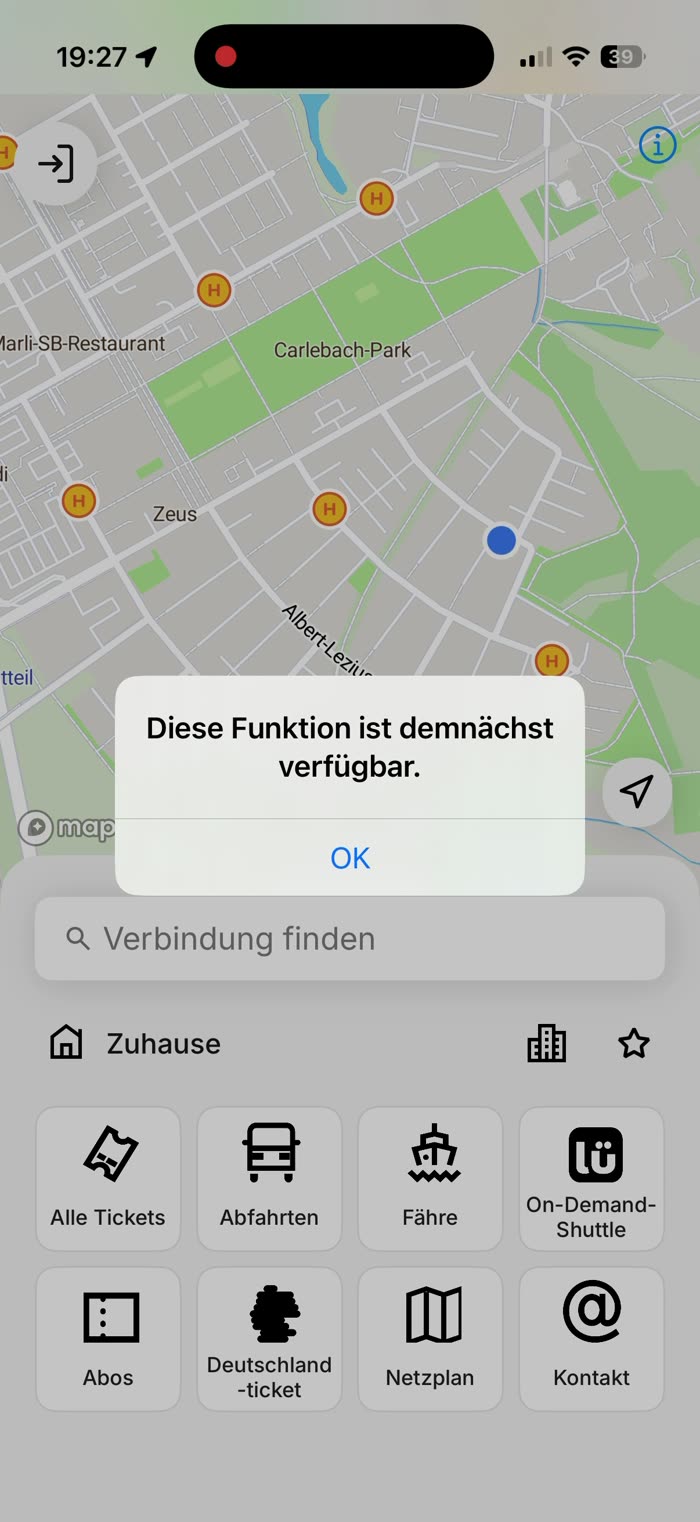
Unklarer Auslöser für Hinweis „Diese Funktion ist demnächst verfügbar.“
Der Dialog erscheint, es ist jedoch nicht ersichtlich, welches UI-Element ihn ausgelöst hat, da der Dialog die auslösende Fläche im Aufnahmezeitpunkt bereits überlagert.
Erkennbarer Zusammenhang zwischen dem antippbaren Element und dem angezeigten Hinweis, idealerweise mit Nennung der betroffenen Funktion im Dialogtext.
Generischer Text ohne Bezug zur konkreten Funktion.
Test-/Staging-Kennzeichnungen für Endnutzer sichtbar
Der Login läuft über eine als Testumgebung erkennbare Domain; die im Einstellungsbereich sichtbare App-Version enthält einen Test-Build-Hinweis, der in einer Endkundenversion nicht erscheinen sollte.
- Login-Bildschirm öffnen und Adresszeile prüfen.
- Einstellungen bis zum Ende scrollen und Versionsnummer prüfen.
In Produktivversionen sind keine Test-/Staging-Kennzeichnungen für Endnutzer:innen sichtbar.
Domain- und Versionshinweise deuten klar auf eine Testumgebung hin.
Platzhalter-/Fremd-E-Mail im Login-Formular vorausgefüllt
Das E-Mail-Feld des externen Login-Bildschirms zeigt bereits den Wert „malte.peters@beispiel.com“, ohne dass eindeutig erkennbar ist, ob es sich um einen reinen Platzhaltertext oder einen vorab eingetragenen Testwert handelt.
Ein leeres Eingabefeld bzw. ein eindeutig als Platzhalter erkennbarer, grau dargestellter Hinweistext statt eines wie ausgefüllt wirkenden Wertes.
Der Wert erscheint wie ein bereits eingetragener, aktiver Feldinhalt.
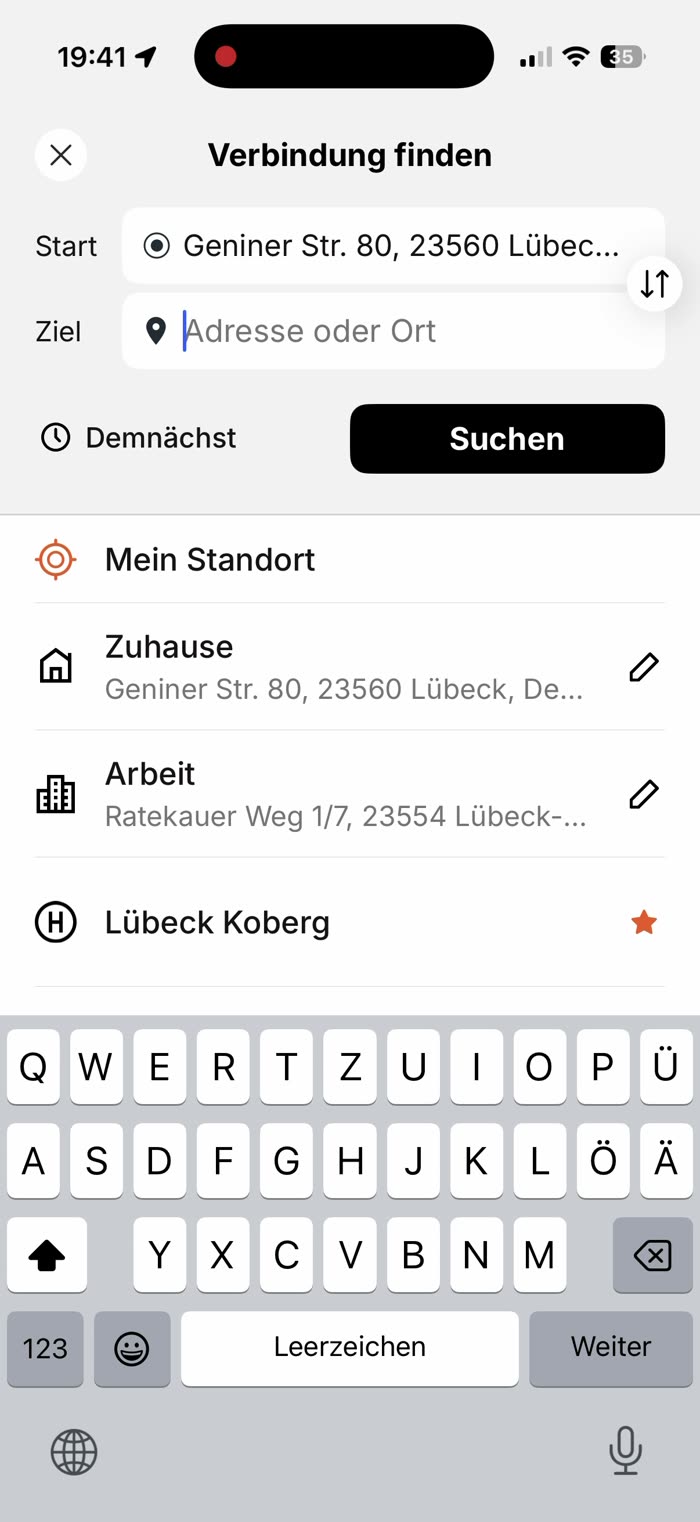
Abgeschnittene Adressangaben ohne Möglichkeit der Volltextanzeige
Lange Adressen werden in den Kopfzeilen der Verbindungssuche mit „…“ gekürzt dargestellt. Eine Möglichkeit, sich den vollständigen Text anzeigen zu lassen (z. B. per Antippen oder Tooltip), ist im aufgezeichneten Material nicht erkennbar.
Die vollständige Adresse ist z. B. per Antippen, Tooltip oder mehrzeiliger Anzeige einsehbar.
Die Adresse bleibt dauerhaft gekürzt dargestellt.
Fehlende inhaltliche Erfolgsbestätigung nach Absenden des Support-Formulars
Nach dem Absenden des Support-Formulars erscheint kurz ein generischer Ladebildschirm mit kleinem Bus-Icon ohne Text, bevor die App zur Kartenansicht zurückspringt. Eine ausdrückliche In-App-Erfolgsmeldung („Ihre Anfrage wurde gesendet“) ist nicht zu sehen; die eigentliche Bestätigung erfolgt ausschließlich per E-Mail.
- Support-Formular vollständig ausfüllen.
- „Anfrage senden“ antippen.
- Bildschirmablauf direkt nach dem Senden beobachten.
Unmittelbares, textliches Erfolgsfeedback direkt in der App, unabhängig von der nachgelagerten Bestätigungs-E-Mail.
Nur ein impliziter, textloser Übergangsbildschirm ist zu sehen.